Како се користи Wордпресс
Спајање на систем WордПресса Да бисте дошли до странице за спајање морате користити сљедећу адресу: http://www.imefirme.com/prijava Наравно у овом примјеру умјесто мојсајт иде адреса ваше wеб странице. Појавит ће се страница за унос података: корисничког имена (усернаме) и лозинке (пассwорд) које сте добили. Након што сте уписали исправне податке и кликнули на Пријави се (лог ин), добили сте пр
Спајање на систем WордПресса
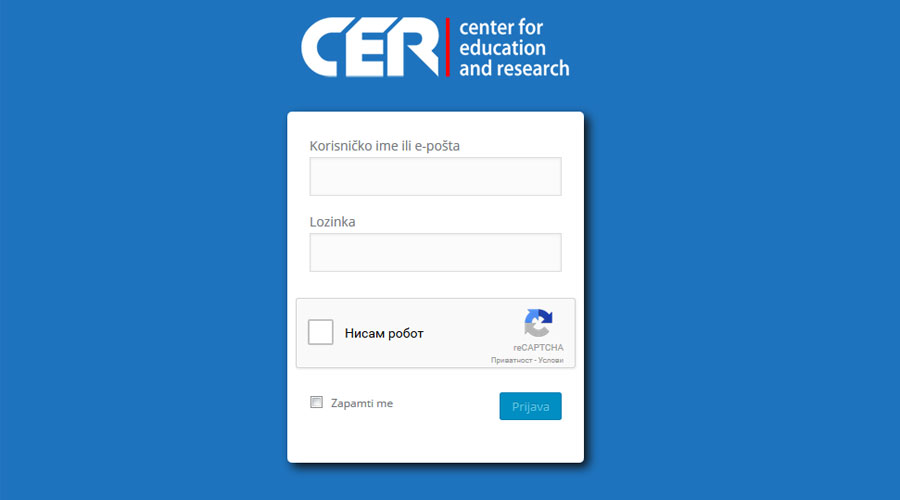
Да бисте дошли до странице за спајање морате користити сљедећу адресу: http://www.imefirme.com/prijava
Наравно у овом примјеру умјесто мојсајт иде адреса ваше wеб странице.
Појавит ће се страница за унос података: корисничког имена (усернаме) и лозинке (пассwорд) које сте добили.
Након што сте уписали исправне податке и кликнули на Пријави се (лог ин), добили сте приступ WордПресс ‐ суставу за управљање садржајем.
На исти начин на сустав ће се спајати и остали корисници који имају за то право.
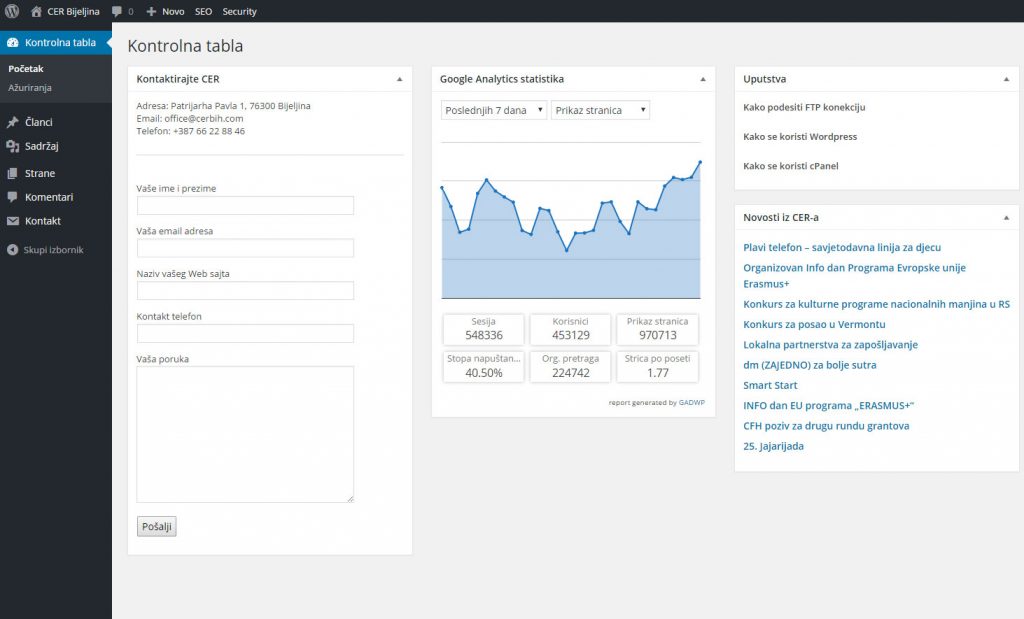
Контролна табла
Контролна табла средишње је мјесто WордПресса. Уколико сте ви администратор, дакле особа с највећим правима имате приступ свим доступним дијеловима који већином нису доступни осталим корисницима. Помоћу њих можете додавати нове и уређивати постојеће садржаје, надограђивати вашу страницу додатцима, алатима, стварати нове кориснике и још тога.
Овисно о томе што желите додати на вашем wеб простору одабрат ћете одређену ставку из изборника.
Додавање нових садржаја
WордПресс има два главна типа садржаја:
- Стране (Статичне стране) и
- Чланаци (Вијести,...).
Сам чланак или страница наравно могу имати слике, видео записе, разна обликовања. Једном написан чланак или страница могу се изнова уредити, дорадити, спремати за будуће објављивање или наравно обрисати. Уколико је ваша улога другачија од администраторске имат ћете права сукладно ранијем опису.
Унос новог чланка
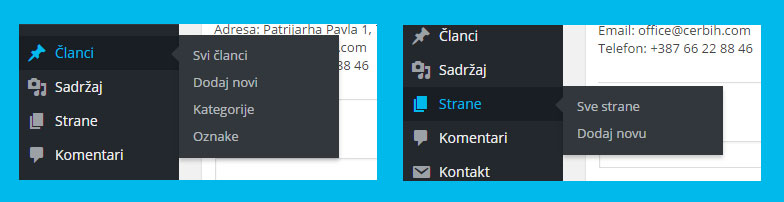
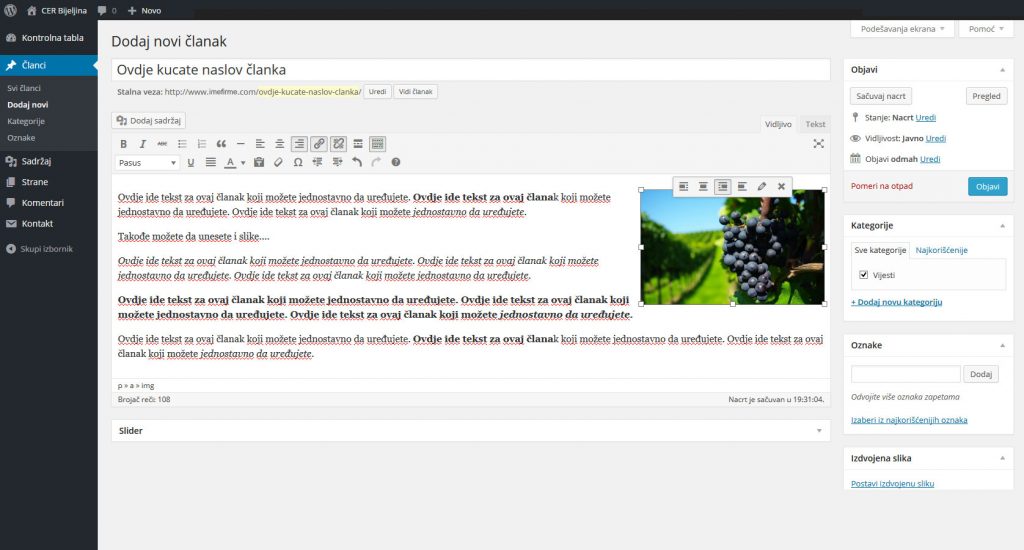
Како бисте додали нови Чланак, у изборнику одаберите Чланци, а затим Додај нови. Пред вама ће се отворити прозор као на слици.
Додајте: налов, садржај,.. уредите текст чланка према жељи.
За спремање стисните дугме Објави.
Уочите да се изнад гумба публисх налази дио у којем можете кликом на Уреди подесити датум објаве вашег чланка.
Ово је особито корисно ако унапријед напишете неки чланак који ћете објавити у будућности јер због неког разлога тада нећете моћи написати чланак.
Измјена постојећих чланака
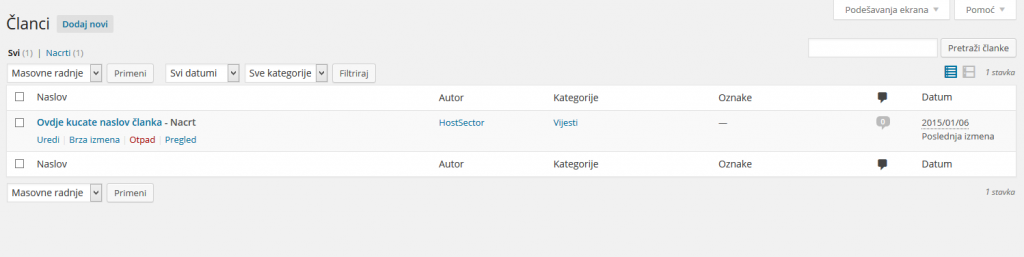
Како бисте могли мијењати садржај раније написаних чланака одаберите Чланци, те станите изнад чланка који желите дорадити или измијенити. Опција Уреди омогућава отварање цијелог чланка, као кад сте га писали. За брзе измјене користите Брзо уређивање. Отпад брише ваш чланак док са опцијом Преглед можете погледати чланак.
Уколико желите направити мање промјене, но не садржајно већ технички одаберите Брза измена:
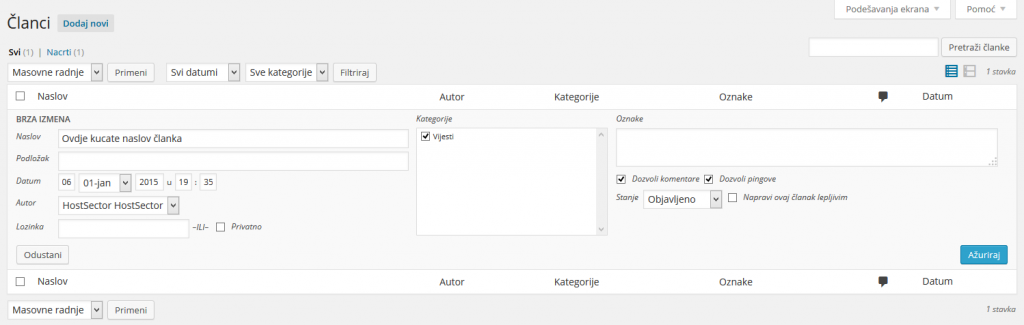
Кроз овај прозор можете промијенити наслов, одабрати категорије, промијенити датум објаве или додати лозинку уколико желите да ваш чланак буде доступан само онима који знају лозинку за читање самог чланка.
Уколико опција Приватно буде упаљена, чланак се неће показати на насловници, нити ће игдје кроз сустав бити доступан уколико особа нема адресу самог чланка.
Једнако тако можете дозволити или забранити коментаре. Уколико не желите да испод ваших чланака или страница буде могуће коментирање, онемогућите исто тако да макнете квачицу с кућице Дозволи коментаре .
За крај потврдите одабрано кликом на Ажурирај.
Да сте одабрали опцију Уреди, након жељених измјена такођер бисте ажурирали садржај.
Додавање и уређивање страница
Уређивање странице ради се на исти начин као и код чланака, но има нешто мање опција (нема категорија, ознака…).
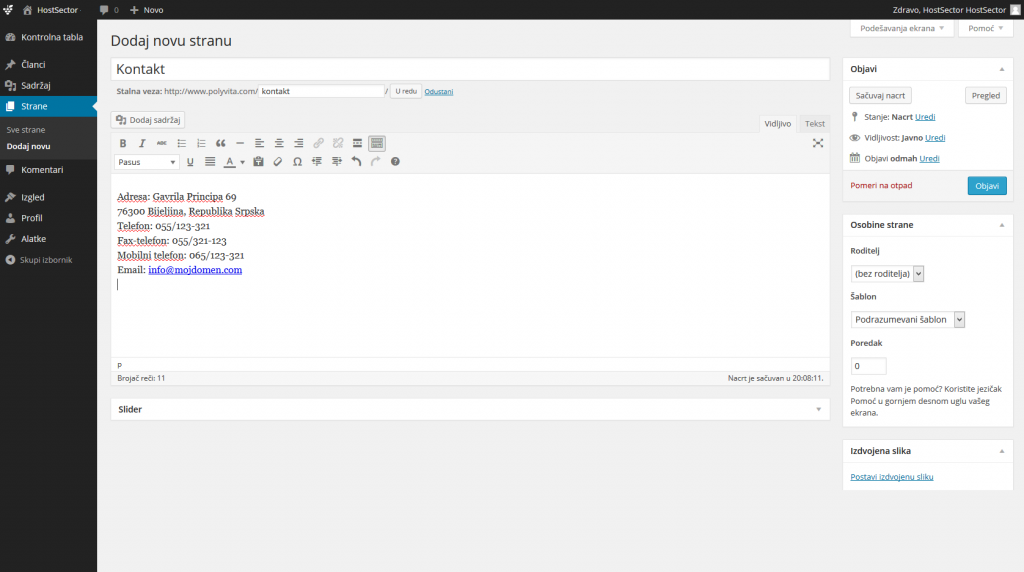 Након што сте уписали наслов и садржај странице, под ставком Особине стране одаберите позицију у изборнику: за објаву у главном изборнику одаберите Нема родитеља (но‐парент), а за подставку неког изборника одаберите ту ставку. Под Поредак одаберите позицију у самом изборнику, 0 је највиша ставка или крајња лијева ставка, а како с бројка повећава тако се ставка унутар изборника спушта доље или помиће у десно (зависно о томе да ли је изборник вертикални или хоризонтални).
За крај кликните на дугме Објави (публисх) и ваша страница је постала активна и доступна путем изборника
Како додати слику, видео или неки други мултимедијални документ?
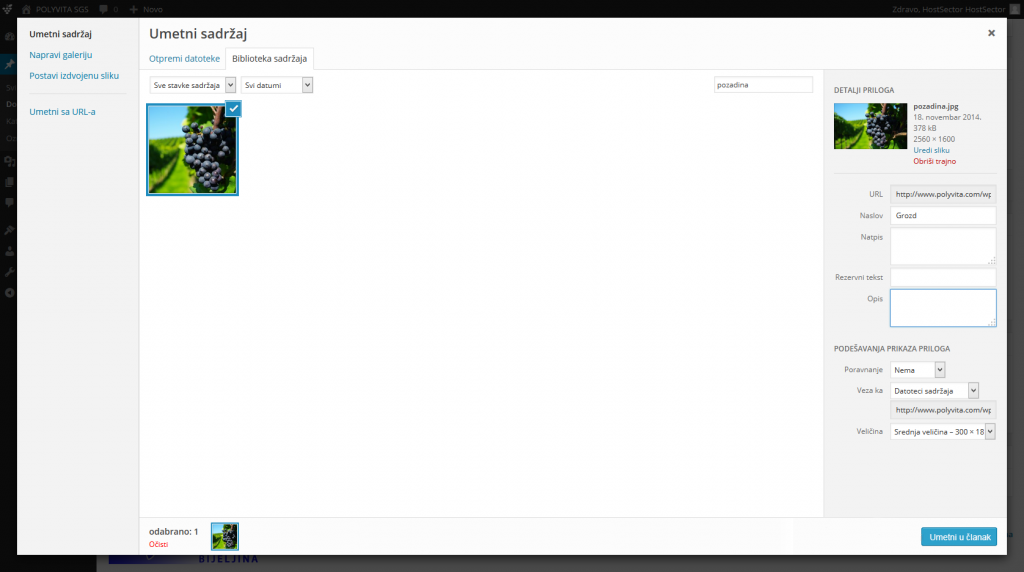
Како бисте додали неки од мултимедијалних докумената (особито слике) поставите курсор на мјесто на које желите поставити слику те у алатној траци кликните дугме Додај садржај.
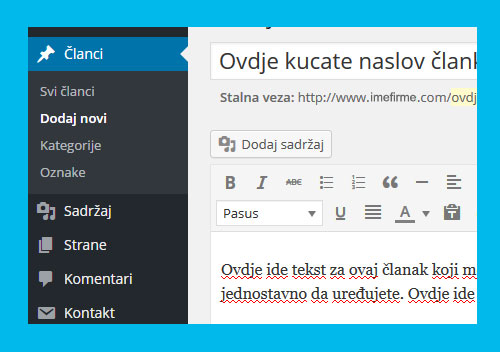
У додатном прозору, можете одабрати датотеку с вашег рачунара, с неке УРЛ адресе, Галерије (датотеке које сте раније пренијели у WордПресс у облику аутоматске галерије) или Библиотека садржаја (Медиа Либрарy – појединачна датотека коју сте раније унијели).
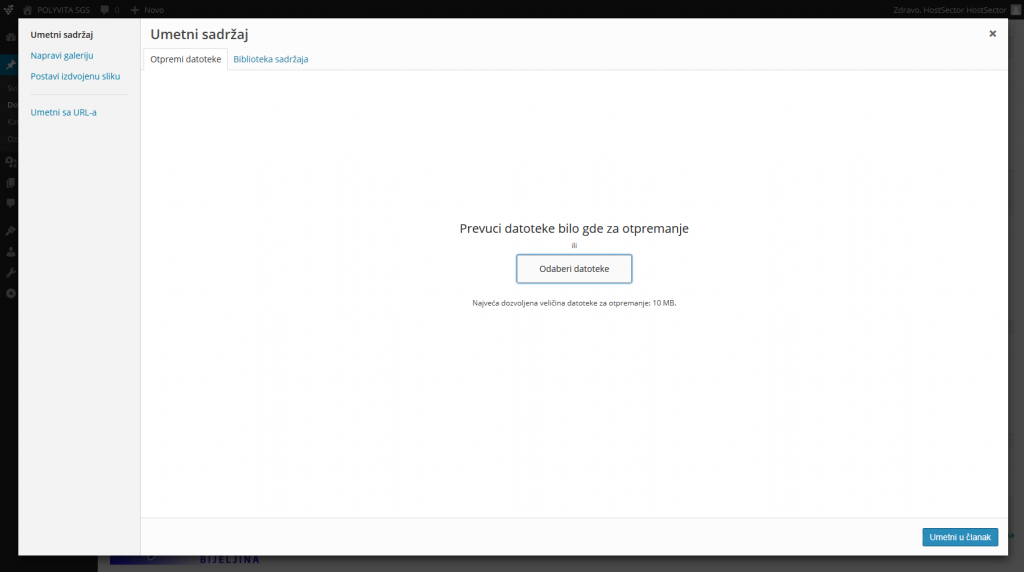
Поновно ради СЕО приче, било би добро унијети Наслов (Титле) слике, те Натпис (Алтернативе Теxт).
Резервни текст је текст испод сам слике. Слику можете поравнати у равнини са текстом (ноне), лијево (лефт), десно (ригхт) или у средини (центер).
Једнако тако, можете одабрати и величину слике унутар чланка. Све ове поставке можете мијењати и касније Када сте задовољни одабраним и подешеним кликните на Уметни у чланак.
Опција Постави издвојену слику омогућује вам да одабрану слику убаците на слидер на вашој страници.